
Hướng dẫn cài đặt và sử dụng Camera VNPT tại nhà bằng OneHome
Bài viết hướng dẫn khách hàng tự cài đặt Camera VNPT tại nhà: chọn vị trí lắp đặt, cấp nguồn, tải ứng dụng OneHome, reset camera, kết nối Wi‑Fi, quét mã QR, chờ kết nối và sử dụng camera sau khi cài đặt thành công.
Camera VNPT dùng ứng dụng gì?
Camera VNPT được quản lý trên điện thoại bằng ứng dụng OneHome. Khách hàng có thể tải OneHome trên CH Play hoặc App Store, sau đó thêm camera mới và xem hình ảnh trực tiếp trên điện thoại.
Quy trình phổ biến là: reset camera, nhập Wi‑Fi, dùng camera quét mã QR trên điện thoại, chờ kết nối và đặt tên thiết bị.
Cần chuẩn bị trước khi cài đặt
Các bước cài đặt Camera VNPT tại nhà
Chọn vị trí lắp đặt camera
Chọn vị trí trong nhà hoặc ngoài trời phù hợp với loại camera đang dùng. Vị trí nên có góc quan sát rộng, không bị che khuất, bao quát khu vực cần theo dõi như cửa ra vào, phòng khách, quầy bán hàng, kho hàng, sân trước hoặc hành lang.
Nên chọn vị trí có sóng Wi‑Fi tốt và gần nguồn điện để việc lắp đặt ổn định hơn.
Cắm nguồn cho camera
Cắm adapter nguồn cho camera và chờ thiết bị khởi động. Đảm bảo ổ điện chắc chắn, dây nguồn không bị kéo căng và nguồn điện ổn định.
Nếu camera đã từng cài trước đó, nên reset camera về trạng thái cài đặt ban đầu trước khi thêm vào tài khoản mới.
Tải và mở ứng dụng OneHome
Trên điện thoại, vào CH Play hoặc App Store, tìm ứng dụng OneHome rồi cài đặt. Sau khi cài xong, mở ứng dụng và đăng nhập hoặc đăng ký tài khoản theo hướng dẫn.
OneHome là ứng dụng dùng để thêm camera, xem trực tiếp và quản lý các chức năng cơ bản của Camera VNPT.
Thêm thiết bị camera mới trên OneHome
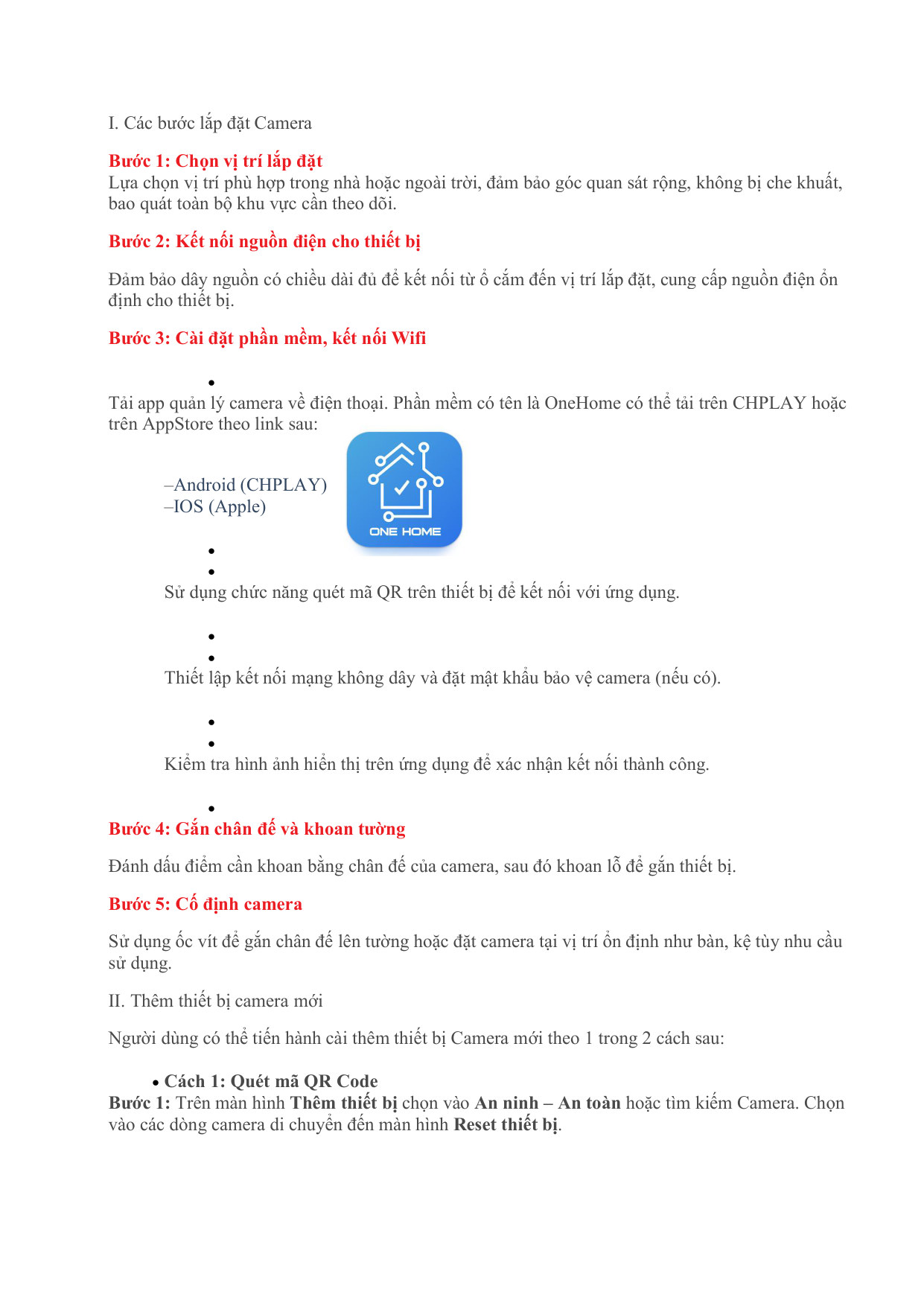
Trong OneHome, chọn thêm thiết bị mới. Tại màn hình thêm thiết bị, chọn nhóm An ninh – An toàn hoặc tìm kiếm từ khóa Camera, sau đó chọn đúng dòng camera đang sử dụng.
Reset camera và chọn QR mode
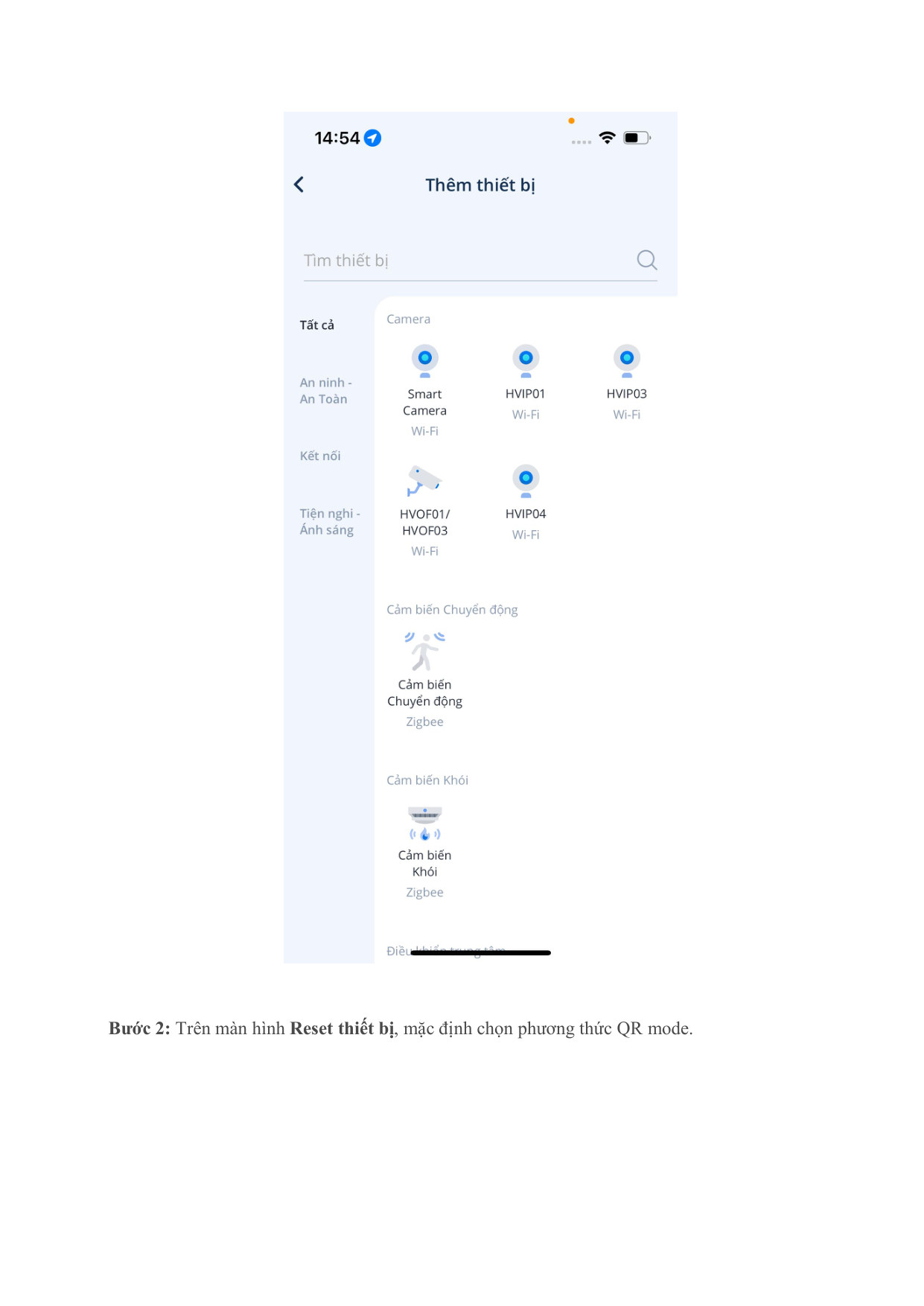
Tại màn hình reset thiết bị, ứng dụng thường mặc định chọn QR mode. Cắm nguồn cho camera, sau đó nhấn và giữ nút RESET khoảng 5 giây.
Khi camera phát âm báo hoặc đèn nhấp nháy liên tục, bấm Đã nghe thấy âm báo trên ứng dụng.
Nhập Wi‑Fi 2.4GHz và mật khẩu
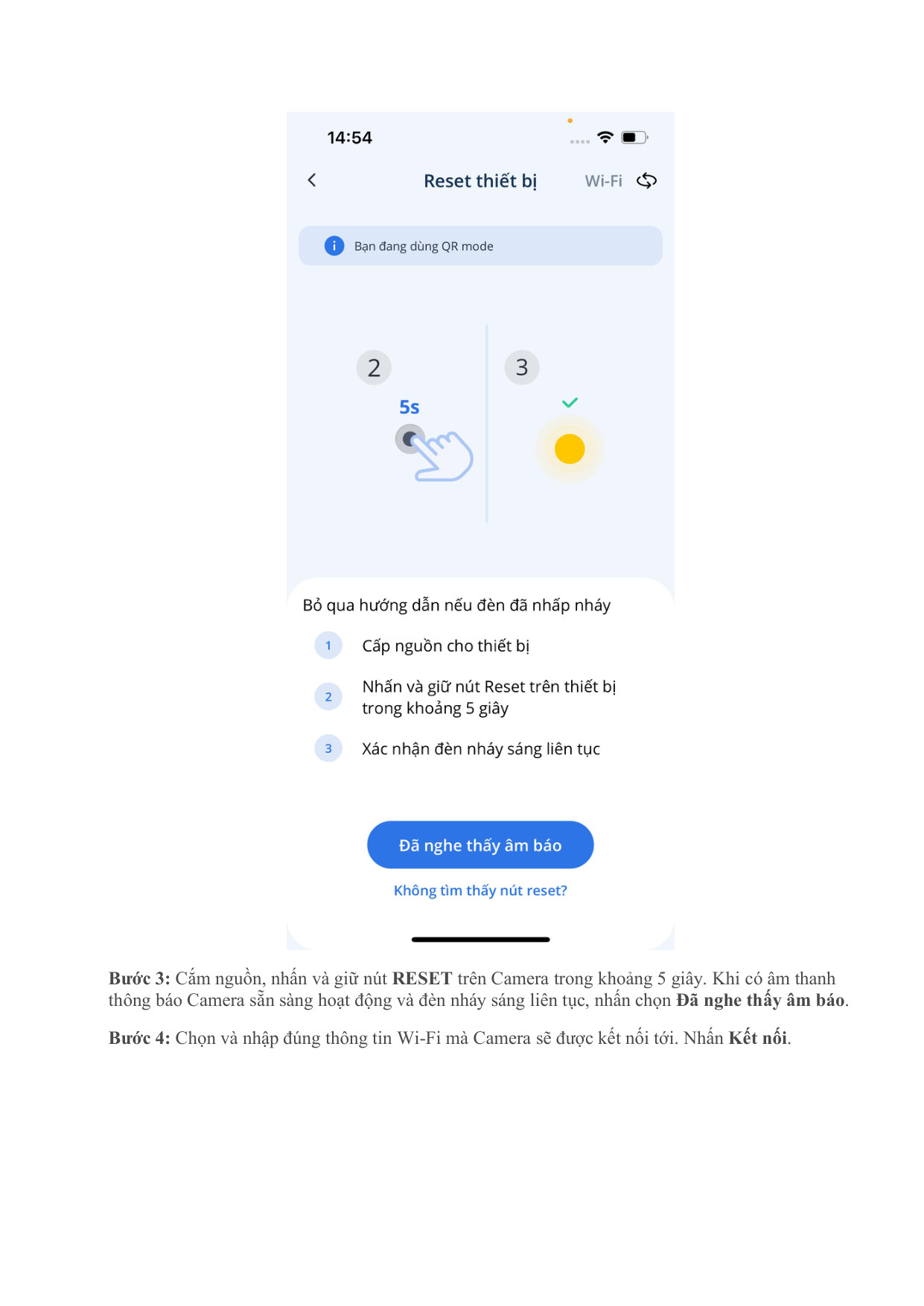
Ứng dụng sẽ yêu cầu chọn mạng Wi‑Fi. Hãy chọn đúng Wi‑Fi mà camera sẽ sử dụng, nhập chính xác mật khẩu rồi bấm Kết nối.
Nhiều dòng camera chỉ hỗ trợ mạng 2.4GHz, vì vậy không nên dùng Wi‑Fi 5GHz khi cài đặt.
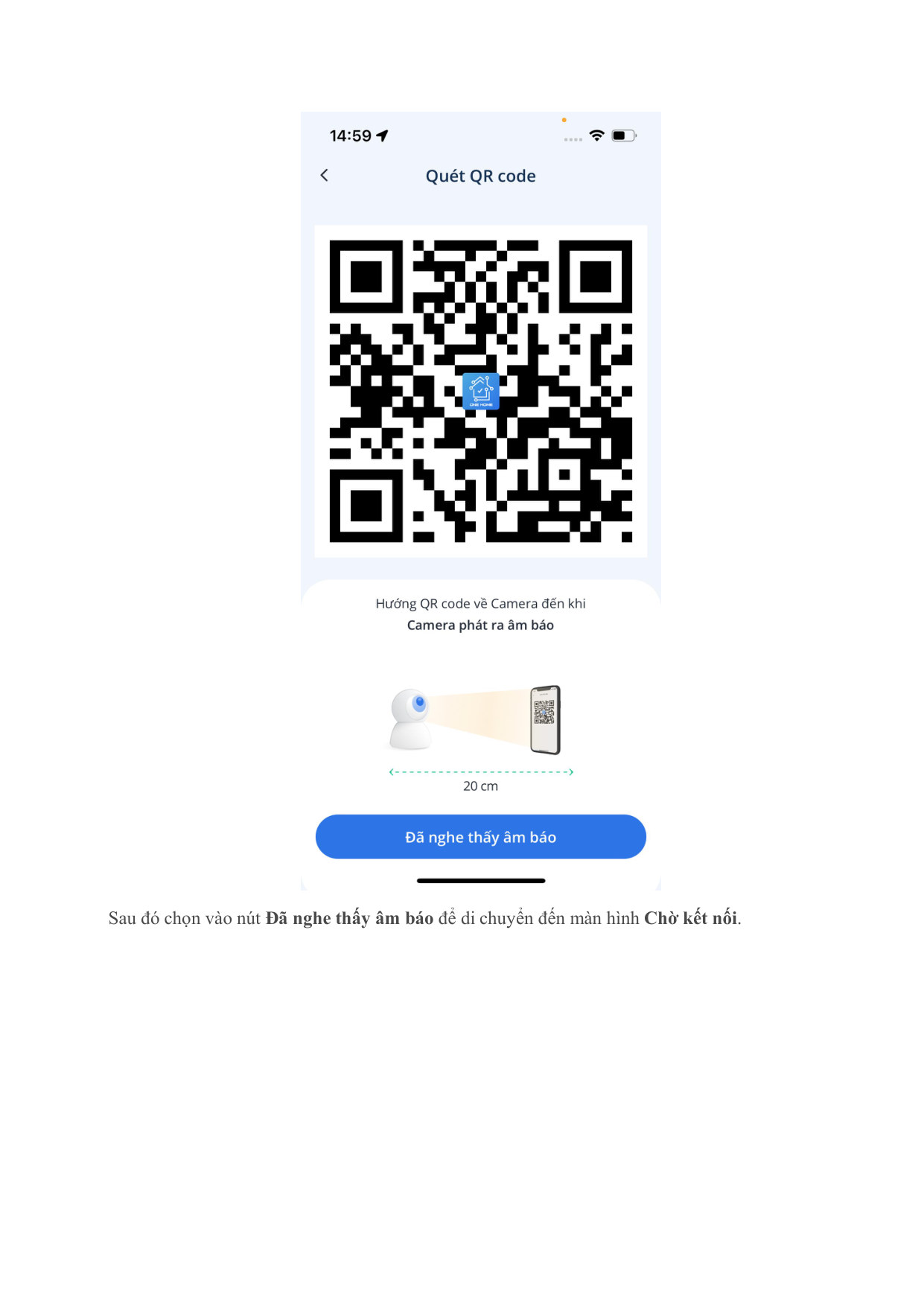
Đưa mã QR trên điện thoại trước camera
Sau khi nhập Wi‑Fi, OneHome hiển thị mã QR trên điện thoại. Đưa màn hình điện thoại hướng về phía trước mắt camera, giữ khoảng cách khoảng 15–20cm.
Giữ yên cho đến khi camera báo đã nhận được mật khẩu hoặc phát âm báo, sau đó bấm Đã nghe thấy âm báo.
Chờ camera kết nối mạng
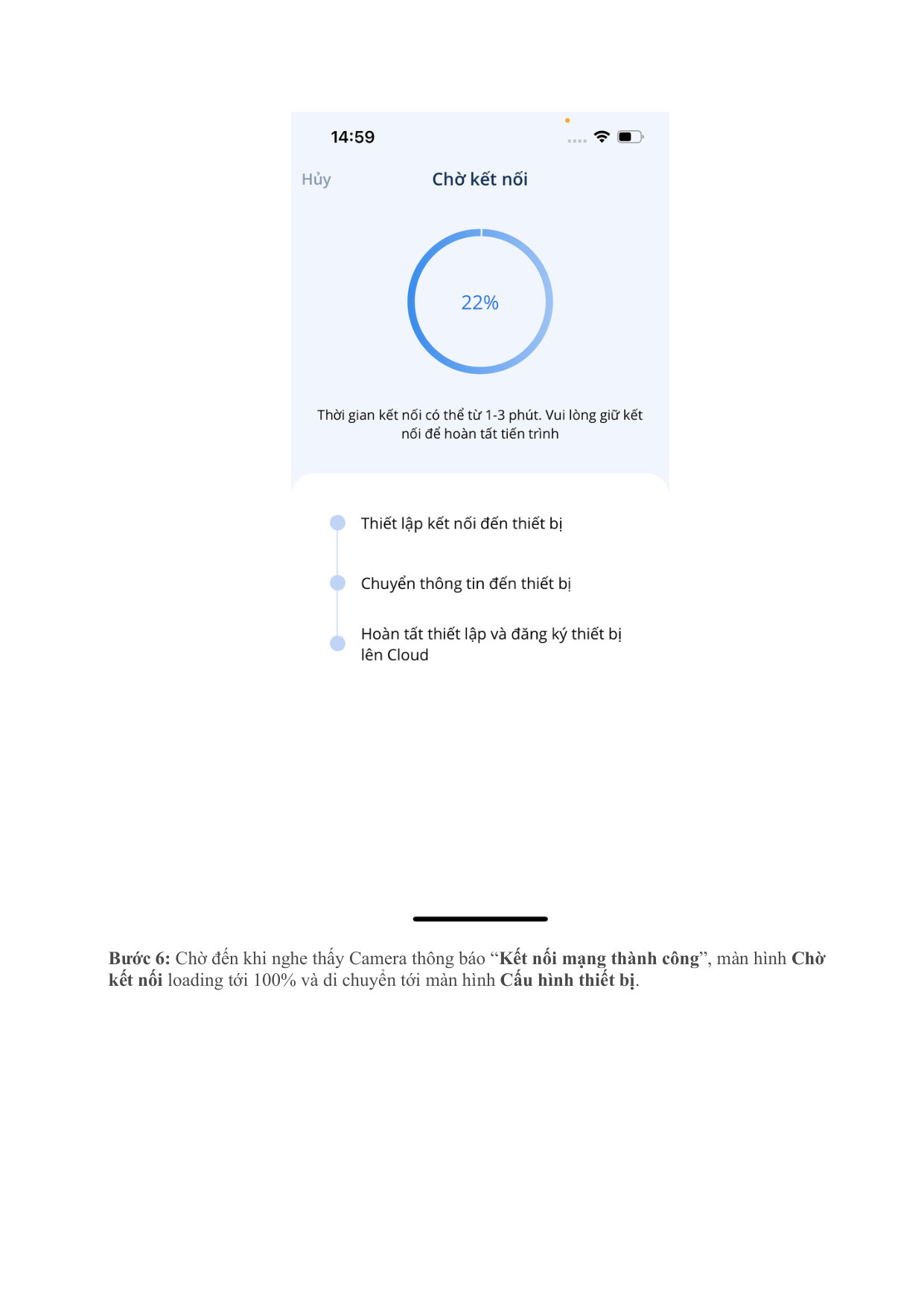
Ứng dụng sẽ hiển thị màn hình chờ kết nối. Thời gian kết nối thường khoảng 1–3 phút. Khi camera thông báo Kết nối mạng thành công và tiến trình đạt 100%, ứng dụng sẽ chuyển sang màn hình cấu hình thiết bị.
Đặt tên camera và chọn phòng
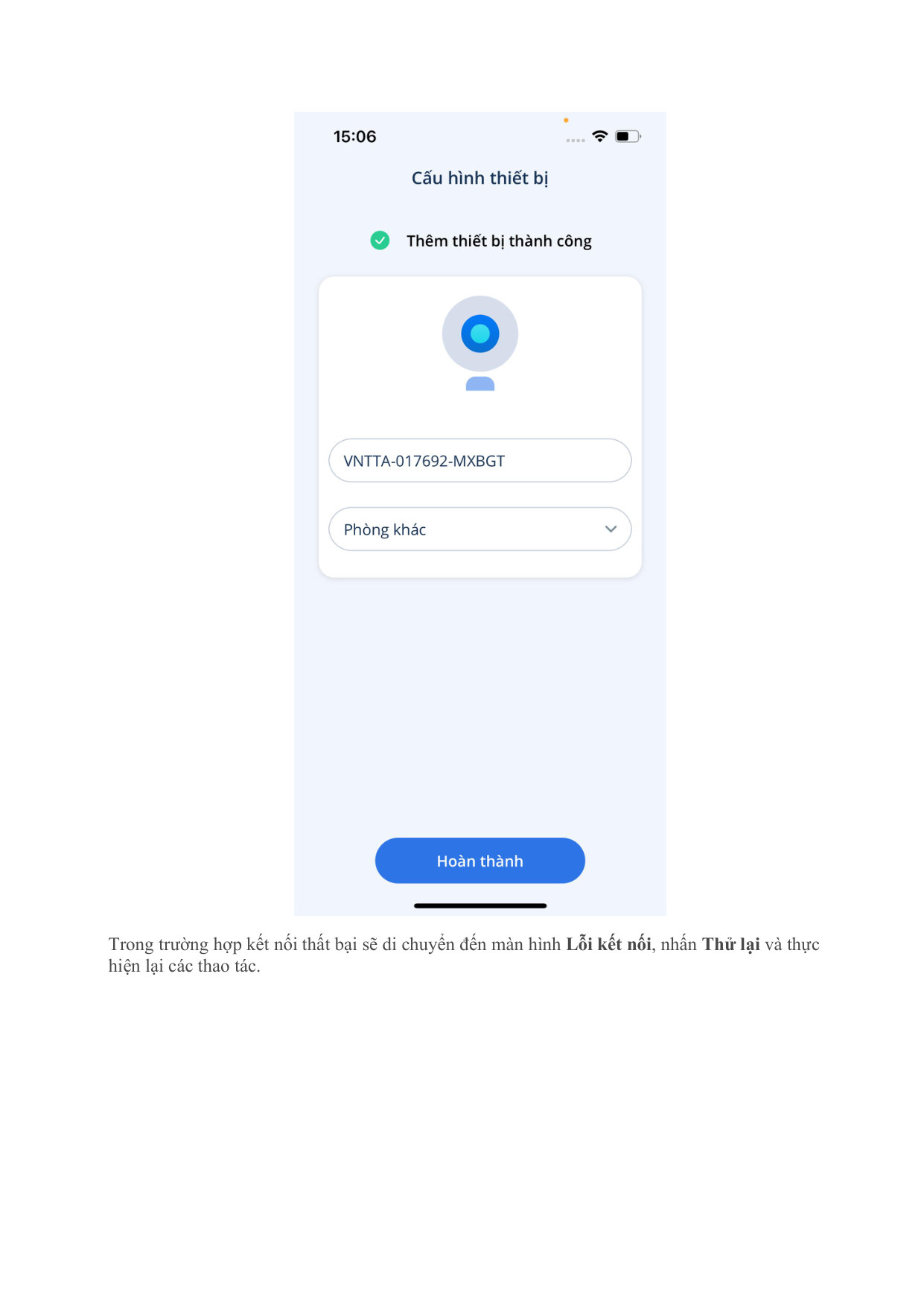
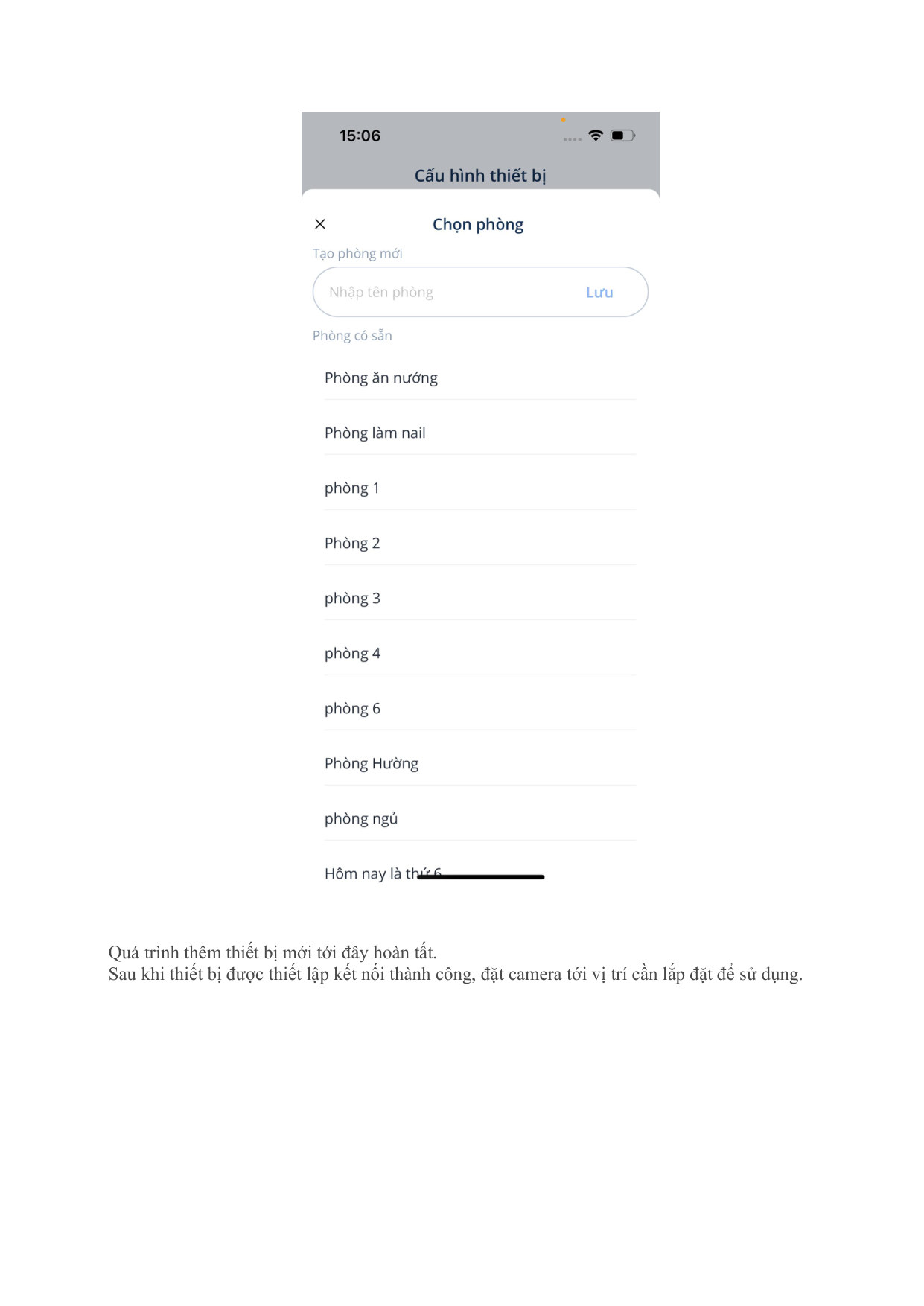
Khi thêm thiết bị thành công, đặt tên cho camera, ví dụ: Camera phòng khách, Camera cửa hàng, Camera trước nhà, Camera kho hàng. Sau đó chọn phòng có sẵn hoặc tạo phòng mới rồi bấm Hoàn thành.
Gắn cố định camera tại vị trí sử dụng
Sau khi camera đã lên hình ổn định, có thể gắn camera vào vị trí đã chọn. Nếu gắn tường/trần, dùng chân đế để đánh dấu vị trí khoan, khoan lỗ, bắt vít và cố định camera. Nếu đặt trên bàn/kệ, chọn bề mặt phẳng và chắc chắn.
Sau khi gắn xong, mở OneHome để kiểm tra lại góc quan sát.
Cách sử dụng camera sau khi cài đặt thành công
1. Xem trực tiếp
Mở ứng dụng OneHome, chọn camera cần xem. Nếu hình ảnh bị chậm hoặc không tải, kiểm tra lại Wi‑Fi tại nơi đặt camera và mạng trên điện thoại.
2. Xoay camera nếu thiết bị hỗ trợ
Với camera trong nhà có hỗ trợ xoay, khách có thể điều khiển xoay trái, xoay phải, lên hoặc xuống ngay trên ứng dụng.
3. Đàm thoại hai chiều
Nếu camera có micro và loa, khách có thể bấm biểu tượng đàm thoại để nói chuyện qua camera.
4. Xem lại video
Nếu camera có thẻ nhớ hoặc gói lưu trữ cloud, khách có thể vào mục xem lại để kiểm tra video đã ghi. Tính năng này phụ thuộc vào từng model camera và gói lưu trữ đang sử dụng.
5. Bật thông báo chuyển động
Nếu camera hỗ trợ phát hiện chuyển động, khách có thể bật thông báo để nhận cảnh báo khi có người di chuyển trong vùng quan sát. Nên điều chỉnh độ nhạy phù hợp để tránh báo quá nhiều.
Lỗi thường gặp và cách xử lý
| Lỗi thường gặp | Nguyên nhân có thể | Cách xử lý |
|---|---|---|
| Không kết nối được Wi‑Fi | Sai mật khẩu, dùng Wi‑Fi 5GHz, camera quá xa modem hoặc chưa reset đúng. | Reset lại camera, chọn Wi‑Fi 2.4GHz, nhập lại mật khẩu và đặt camera gần modem khi cài. |
| Camera không quét được mã QR | Màn hình tối, phản sáng, camera chưa lấy nét hoặc khoảng cách chưa phù hợp. | Tăng độ sáng màn hình, giữ cách camera 15–20cm, lau mắt camera và đưa điện thoại gần/xa từ từ. |
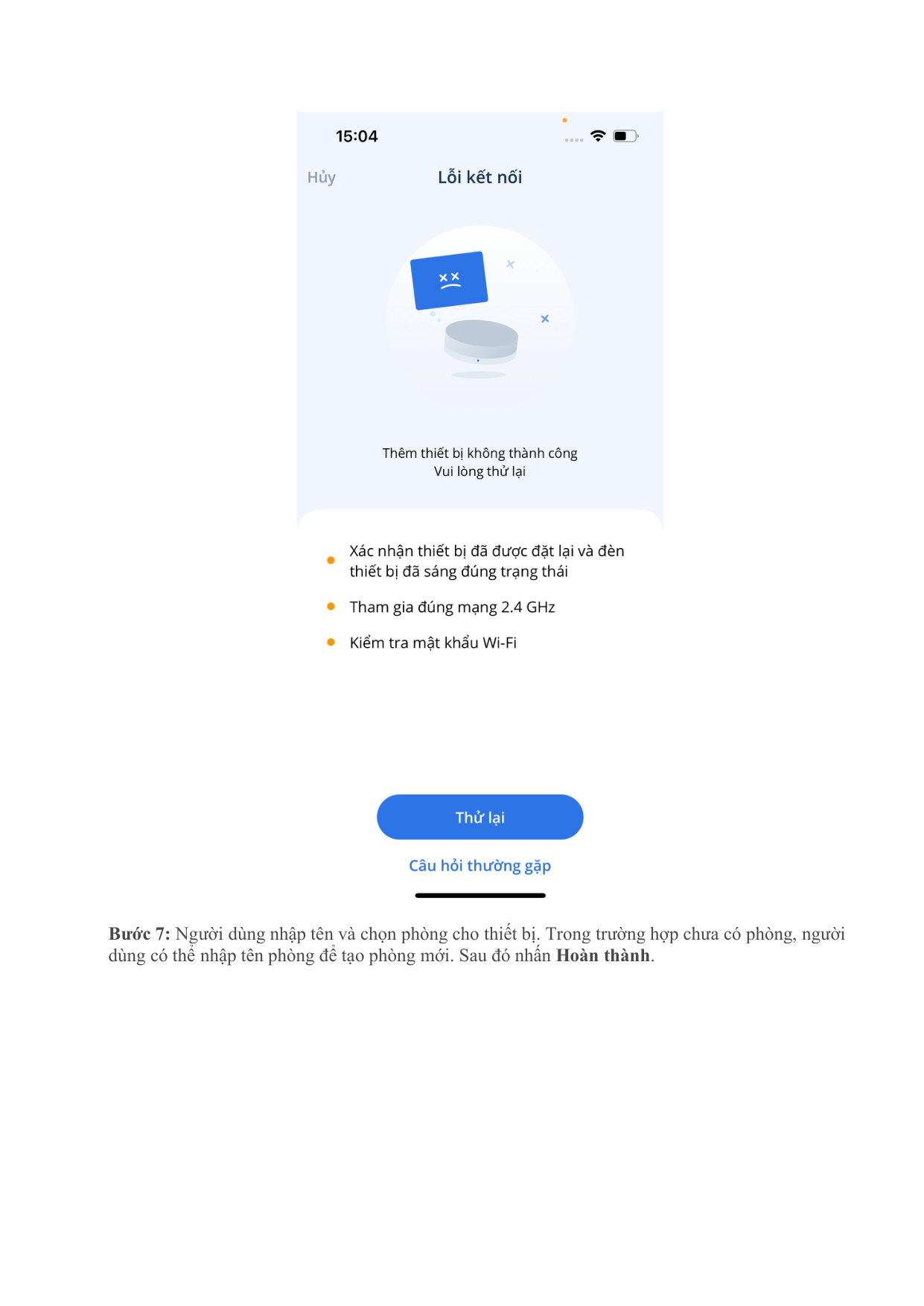
| Ứng dụng báo lỗi kết nối | Camera chưa sẵn sàng, sai Wi‑Fi hoặc mạng yếu. | Bấm Thử lại, reset camera, kiểm tra Wi‑Fi 2.4GHz và mật khẩu. |
| Camera xem bị chậm/giật | Wi‑Fi yếu, modem xa camera hoặc mạng điện thoại chậm. | Đưa camera gần modem hơn, khởi động lại modem, kiểm tra mạng điện thoại hoặc giảm chất lượng hình ảnh nếu app hỗ trợ. |
| Camera bị mất kết nối | Mất nguồn, Wi‑Fi chập chờn hoặc camera đặt quá xa modem. | Kiểm tra nguồn, khởi động lại modem/camera, đổi vị trí camera hoặc cài lại nếu cần. |
Câu hỏi thường gặp
Camera VNPT có cần Wi‑Fi 2.4GHz không?
Nhiều dòng camera chỉ hỗ trợ Wi‑Fi 2.4GHz, vì vậy khi cài đặt nên kết nối điện thoại với Wi‑Fi 2.4GHz và nhập đúng mật khẩu mạng này.
Có nên gắn camera lên tường trước khi cài đặt không?
Không nên. Nên cài đặt camera và kiểm tra hình ảnh thành công trước, sau đó mới gắn cố định để tránh phải tháo xuống nếu cần reset lại.
Camera không quét được mã QR thì làm sao?
Tăng độ sáng màn hình, giữ điện thoại cách camera khoảng 15–20cm, lau mắt camera, tránh phản sáng và thử đưa điện thoại gần/xa từ từ.
Cài đặt xong có xem được camera ở xa không?
Có, miễn là camera đang có mạng ổn định và điện thoại có kết nối Internet. Khách mở ứng dụng OneHome để xem camera từ xa.
Cần hỗ trợ cài đặt Camera VNPT?
Nếu khách hàng không reset được camera, không kết nối được Wi‑Fi, không quét được mã QR hoặc camera không lên hình, hãy liên hệ shop/đơn vị bán hàng để được hướng dẫn kiểm tra từng bước.
Bài viết hướng dẫn thao tác cài đặt camera VNPT tại nhà bằng ứng dụng OneHome. Giao diện ứng dụng có thể thay đổi theo từng phiên bản; khách hàng nên làm theo nội dung đang hiển thị thực tế trên ứng dụng.