
Tải ứng dụng My MobiFone chính thức
Cài ứng dụng trên điện thoại đang lắp SIM cần cập nhật, sau đó làm theo hướng dẫn ngay bên dưới.
Hướng dẫn cập nhật ngay sau khi cài ứng dụng
Bước 1: Đăng nhập và mở “Cập nhật thông tin”
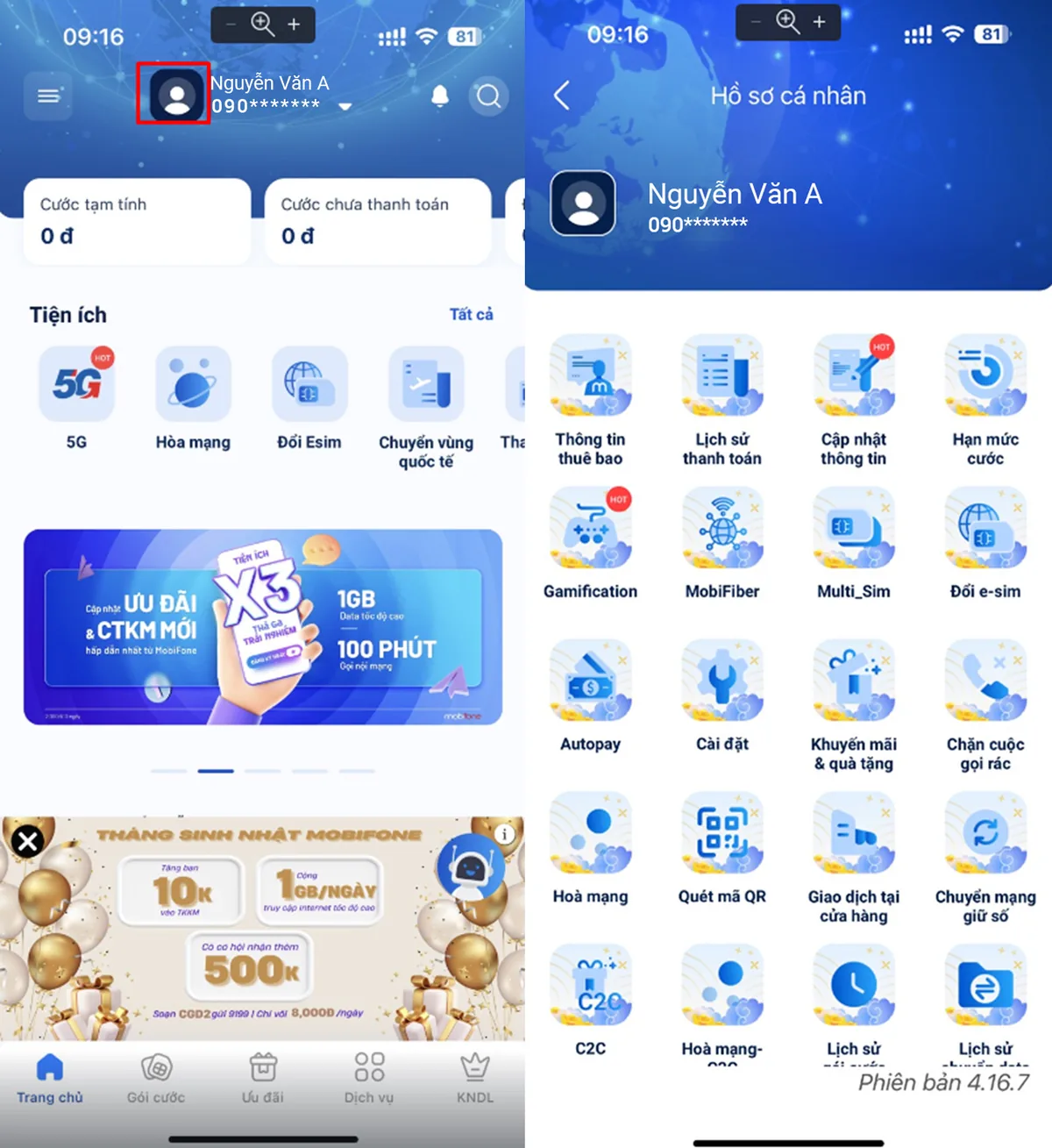
Mở My MobiFone, đăng nhập bằng số điện thoại cần chuẩn hóa. Từ Trang chủ, chạm vào ảnh đại diện, vào Hồ sơ cá nhân rồi chọn Cập nhật thông tin. Ở một số phiên bản cũ, đường dẫn có thể là Khác → Thông tin khách hàng → Thông tin thuê bao → Đăng ký thông tin.
Bước 2: Bắt đầu chuẩn hóa và chụp CCCD
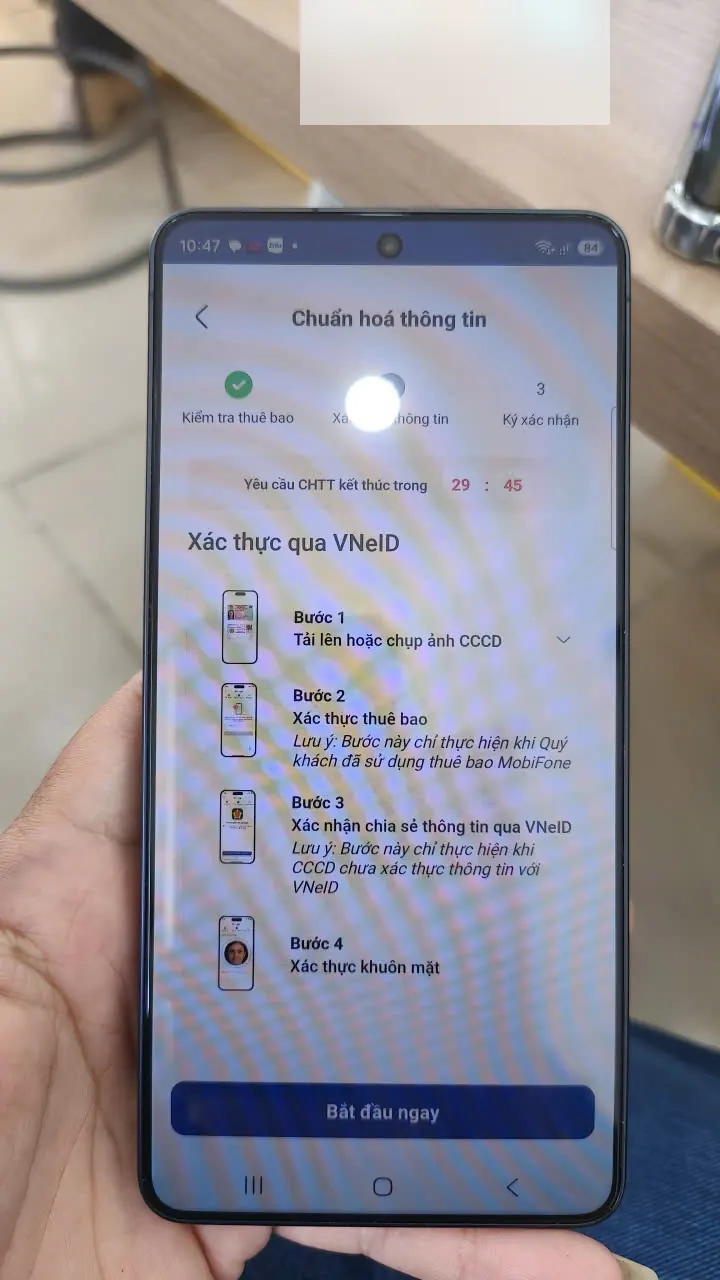
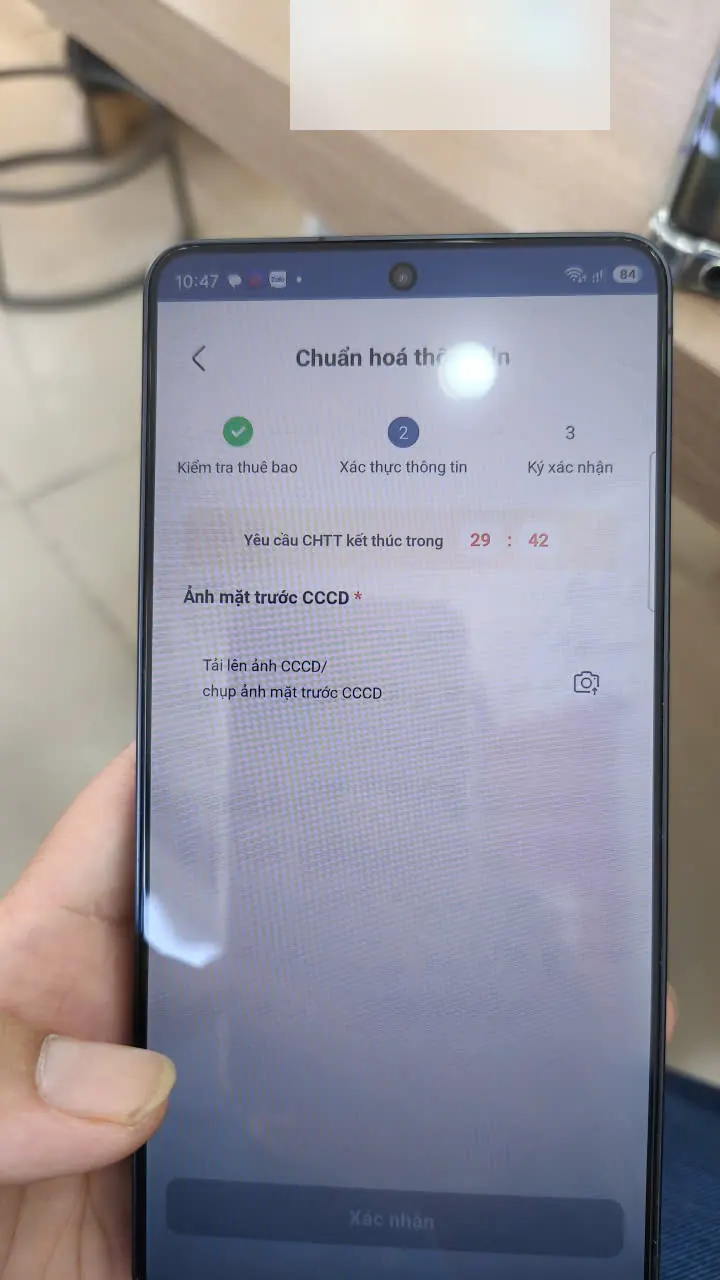
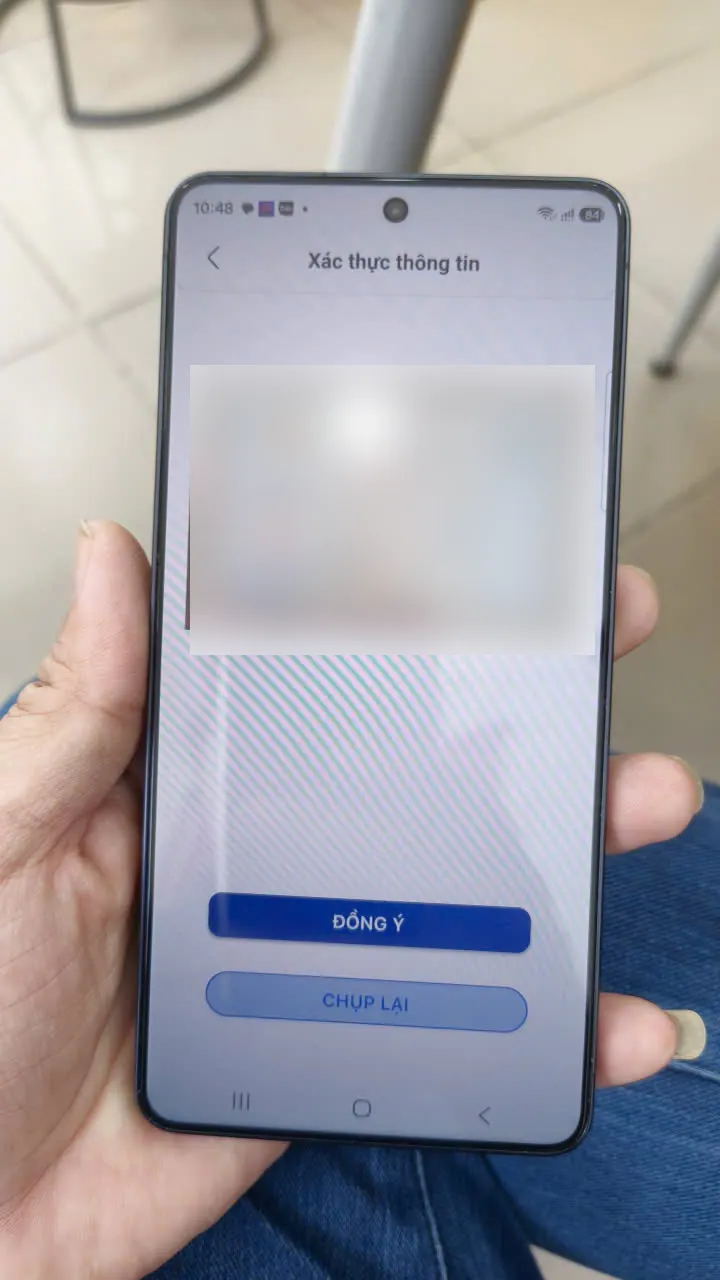
Kiểm tra danh sách các bước, nhấn Bắt đầu ngay. Tại mục ảnh mặt trước CCCD, nhấn biểu tượng máy ảnh, chụp đủ bốn góc, tránh lóa và kiểm tra lại trước khi chọn Đồng ý/Xác nhận.
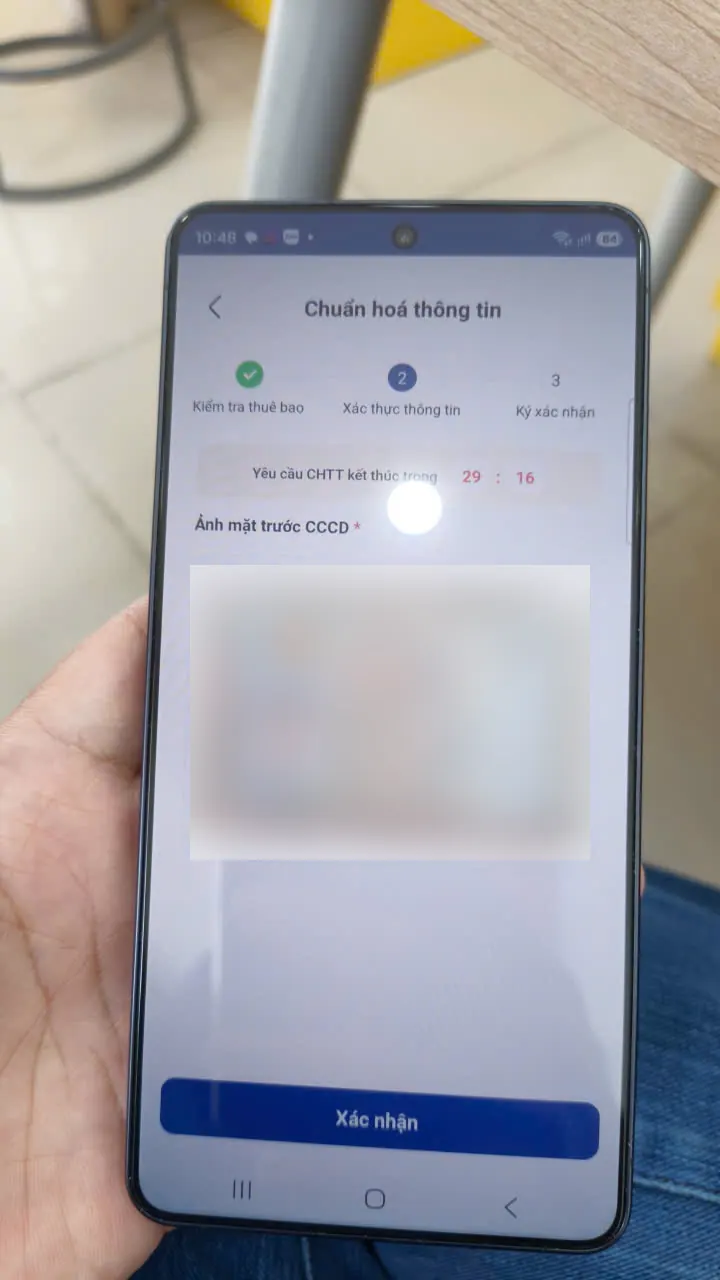
Bước 3: Kiểm tra thông tin nhận diện
Đối chiếu dữ liệu ứng dụng đọc từ CCCD. Kiểm tra kỹ họ tên, số định danh, ngày sinh, giới tính, quê quán, địa chỉ và ngày hết hạn. Có thể nhập email để nhận thông báo, sau đó nhấn Xác nhận.
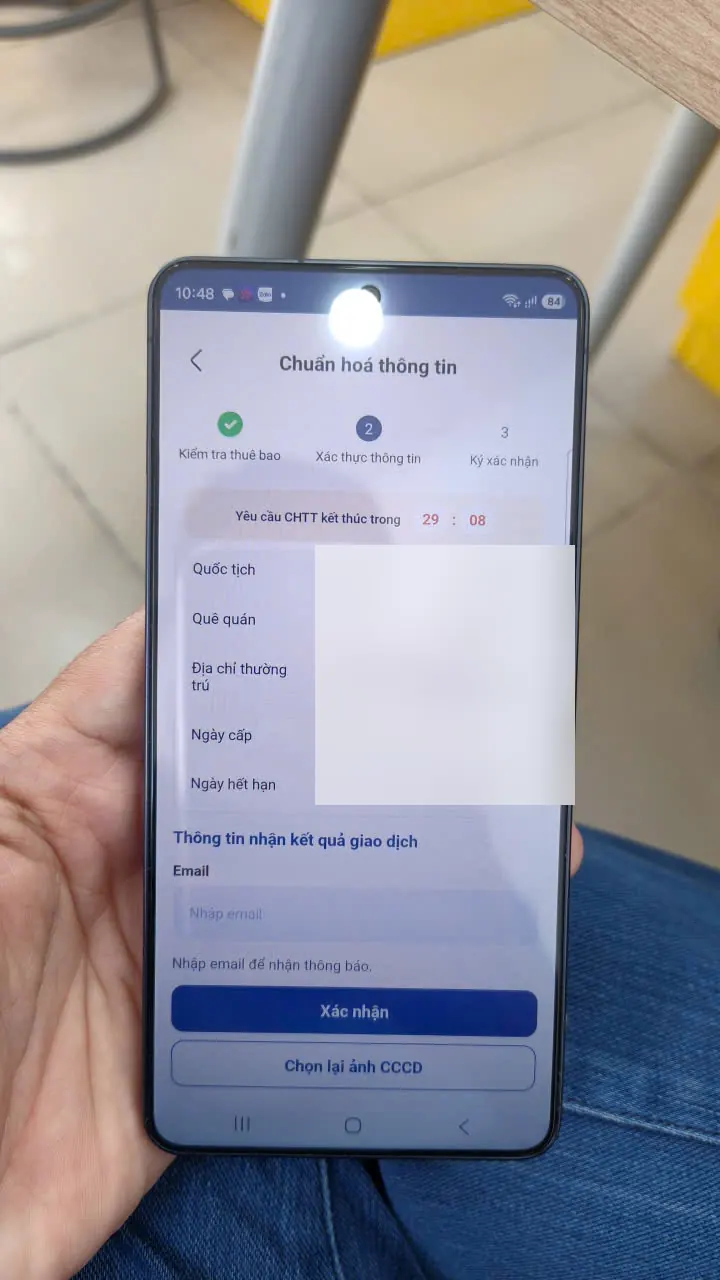
Bước 4: Liên kết và xác nhận chia sẻ thông tin qua VNeID
Nhấn Đồng ý liên kết xác thực với VNeID. Đăng nhập đúng tài khoản VNeID của người đứng tên CCCD, kiểm tra phạm vi dữ liệu được chia sẻ, tích ô đồng ý và chọn Xác nhận chia sẻ.
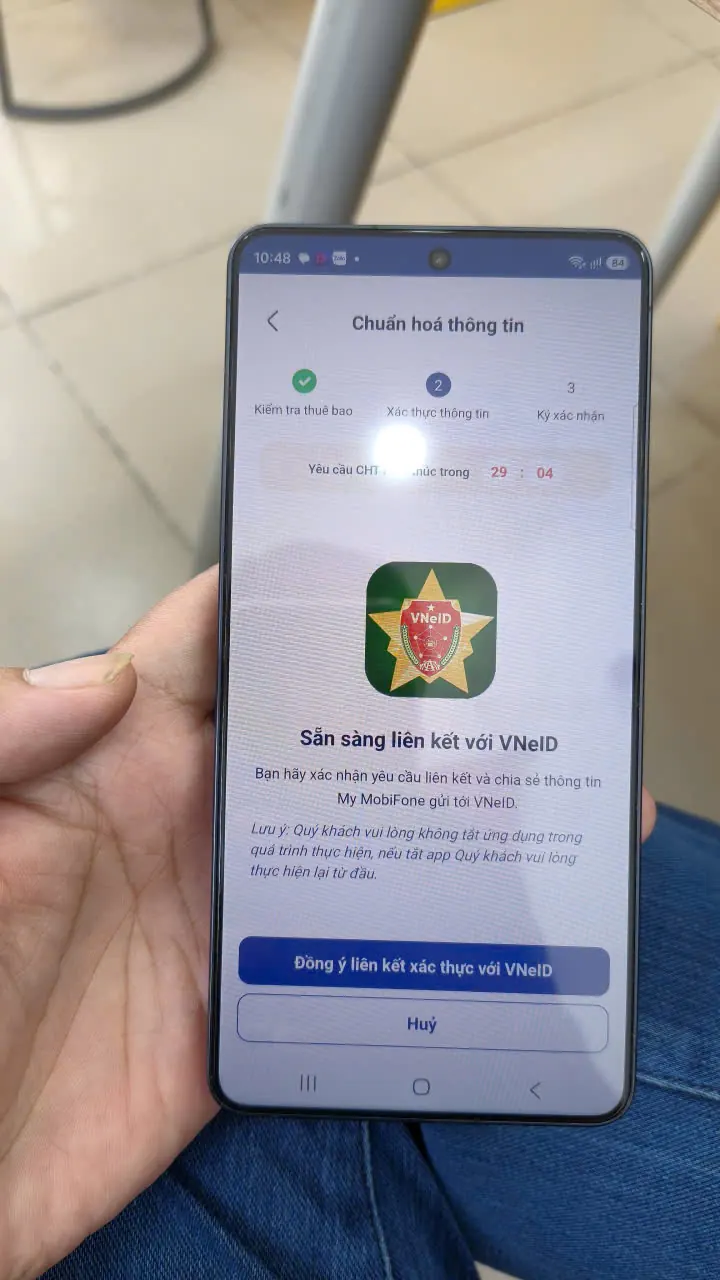
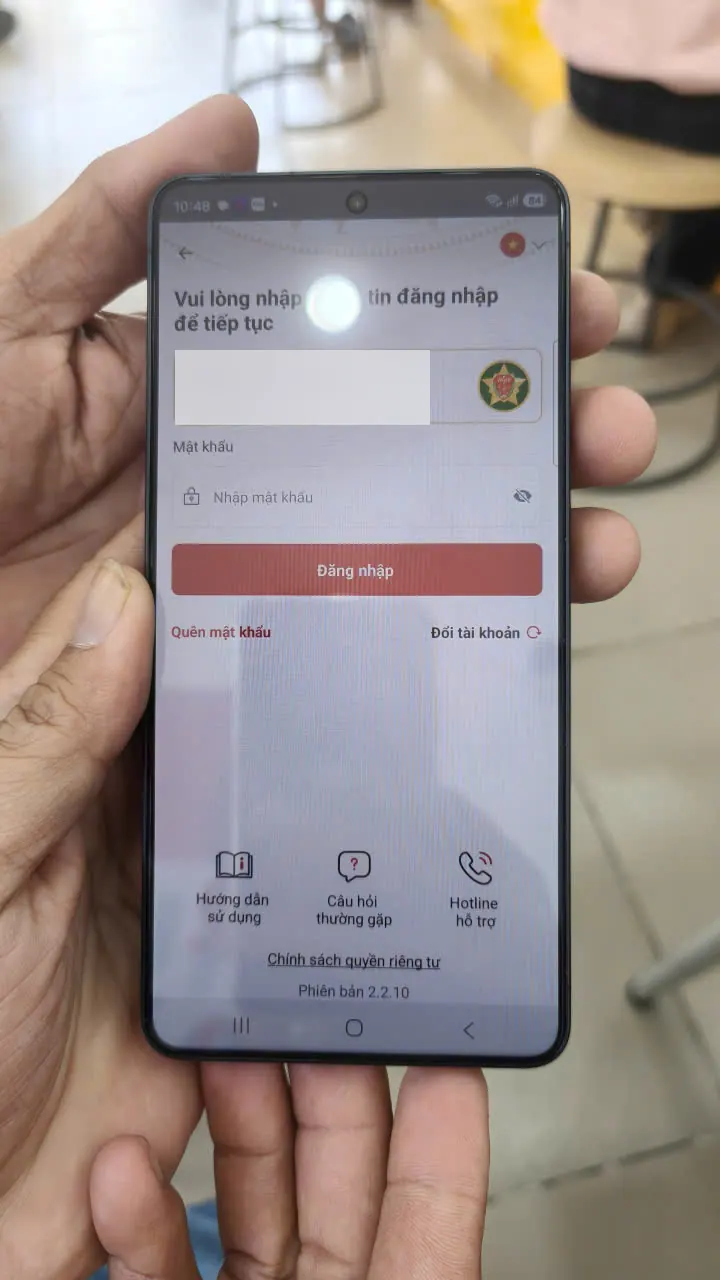
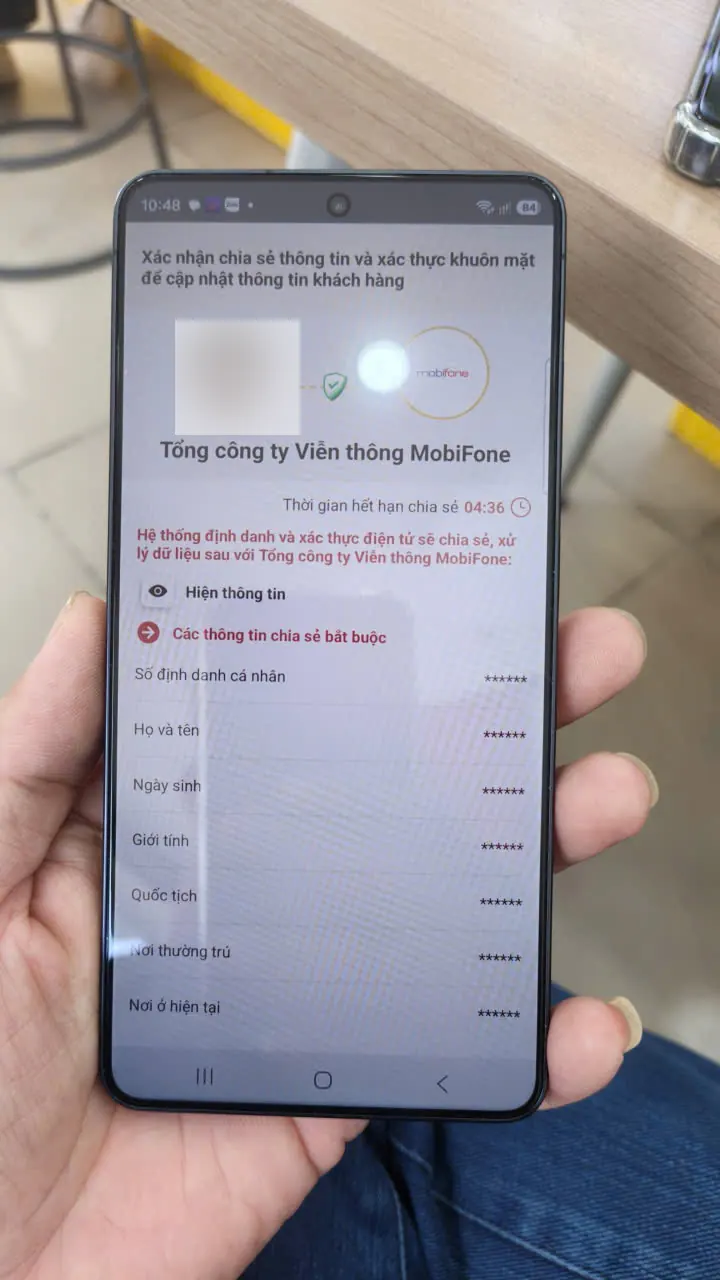
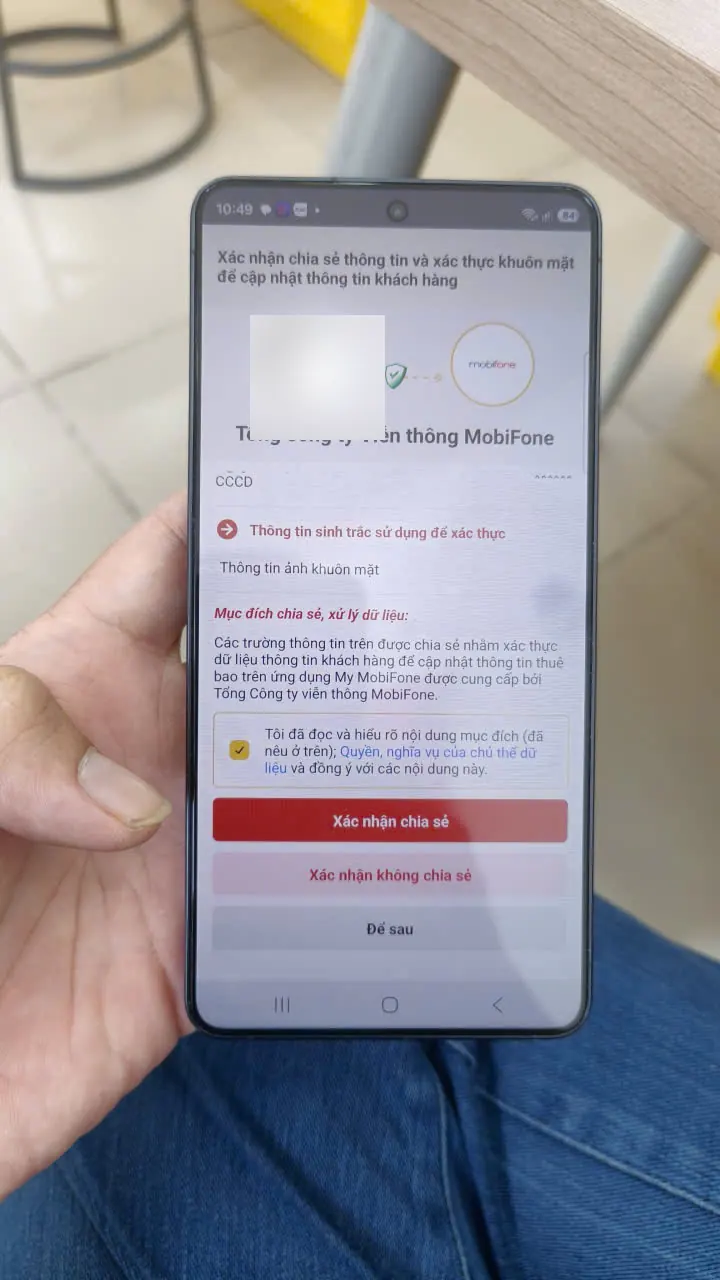
Bước 5: Xác thực khuôn mặt
Cầm điện thoại ngang tầm mắt, cách mặt khoảng 30–40 cm, thực hiện ở nơi đủ sáng; bỏ khẩu trang, kính râm và vật che mặt. Làm theo chuyển động hệ thống yêu cầu cho đến khi hiện thông báo xác thực thành công.
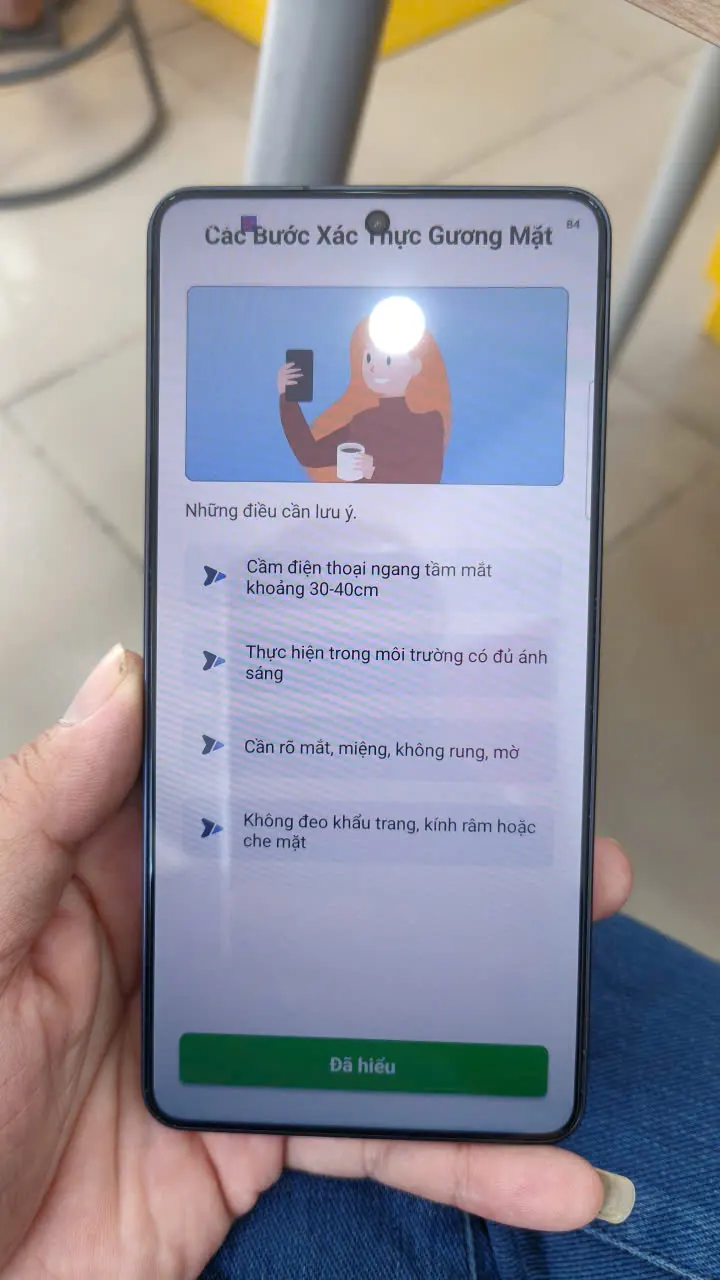
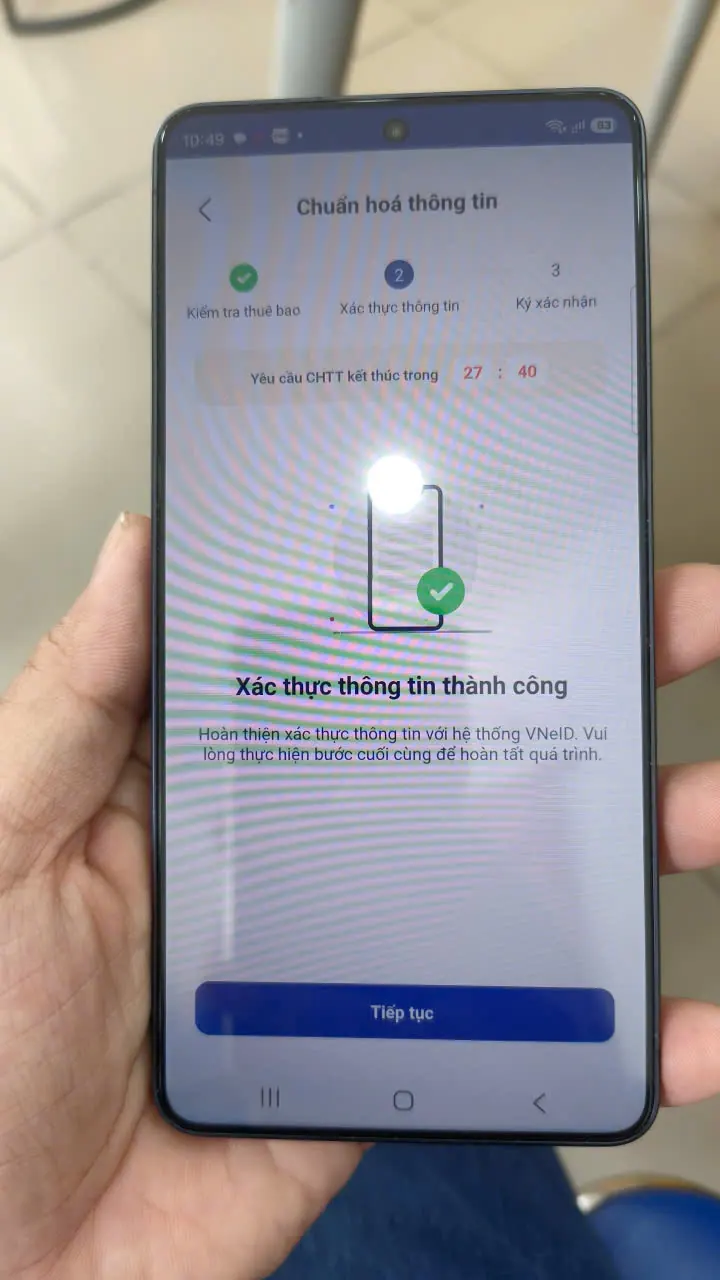
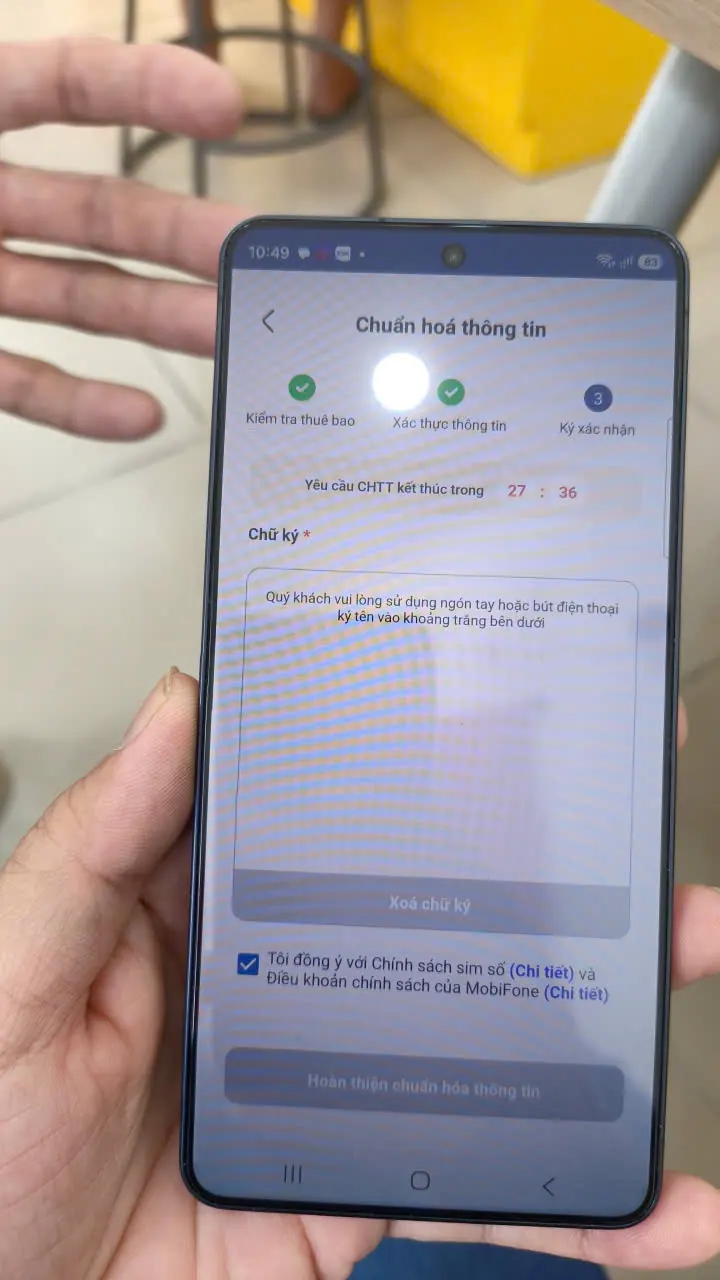
Bước 6: Ký xác nhận và gửi yêu cầu
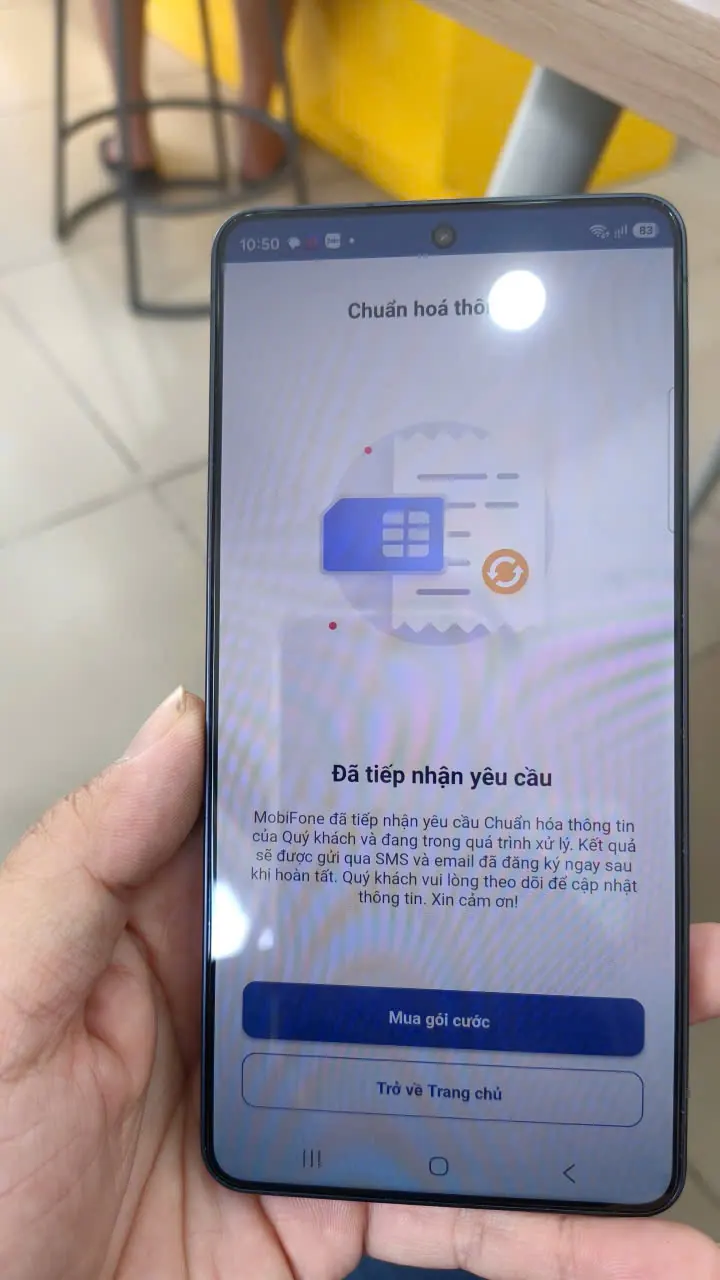
Ký bằng ngón tay trong ô chữ ký, tích đồng ý chính sách và điều khoản rồi nhấn Hoàn thiện chuẩn hóa thông tin. Khi màn hình báo Đã tiếp nhận yêu cầu, hồ sơ đã được gửi; MobiFone sẽ thông báo kết quả sau khi xử lý.
Thuê bao nào có thể thực hiện trực tuyến?
Quy trình thường dành cho thuê bao trả trước cá nhân đang hoạt động và thuộc tệp được MobiFone hỗ trợ chuẩn hóa trực tuyến. Nếu ứng dụng không hiển thị chức năng, xác thực nhiều lần không thành công hoặc số thuộc nhóm cần kiểm tra đặc biệt, khách hàng nên mang CCCD và điện thoại đến cửa hàng MobiFone.
Lưu ý để hồ sơ dễ được tiếp nhận
- Chụp CCCD rõ nét, đủ bốn góc, không dùng ảnh photocopy và không để ánh đèn phản chiếu.
- Người xác thực khuôn mặt phải là người có thông tin trên CCCD và tài khoản VNeID.
- Không thoát ứng dụng hoặc chuyển qua lại quá lâu khi đang liên kết VNeID.
- Không cung cấp OTP, mật khẩu VNeID hoặc ảnh CCCD cho người không đáng tin cậy.
- Sau khi gửi, giữ SIM hoạt động để nhận SMS thông báo kết quả.
Câu hỏi thường gặp
Không thấy mục “Cập nhật thông tin”?
Cập nhật My MobiFone lên phiên bản mới nhất, đăng xuất rồi đăng nhập lại đúng số cần chuẩn hóa và kiểm tra cả hai đường dẫn menu nêu ở Bước 1. Nếu vẫn không có, thuê bao có thể chưa được hỗ trợ xử lý online.
Không đăng nhập được VNeID?
Kiểm tra đúng số định danh, mật khẩu và trạng thái tài khoản VNeID. Có thể dùng chức năng quên mật khẩu trong VNeID, sau đó quay lại My MobiFone và bắt đầu lại nếu phiên liên kết đã hết thời gian.
Đã gửi yêu cầu nhưng chưa có kết quả?
Ứng dụng chỉ xác nhận đã tiếp nhận hồ sơ; kết quả cuối cùng được gửi sau khi MobiFone xử lý. Theo dõi SMS hoặc kiểm tra lại thông tin thuê bao trong ứng dụng.
Cần hỗ trợ trực tiếp?
Liên hệ tổng đài MobiFone 1800 1090 hoặc đến cửa hàng MobiFone gần nhất, mang theo CCCD và điện thoại có SIM cần cập nhật.
Ảnh trong phần hướng dẫn là ảnh chụp thao tác thực tế. Các vùng có thông tin định danh, địa chỉ và khuôn mặt đã được làm mờ trước khi đăng.
Giao diện và tên nút có thể thay đổi theo phiên bản My MobiFone, VNeID và nhóm thuê bao tại từng thời điểm.
Xem thêm: Các hướng dẫn đăng ký SIM chính chủ, kiểm tra thuê bao và sử dụng dịch vụ viễn thông.
Để lại một bình luận